怎麼建立一場賽事
從進入主辦後台到建好一場賽事,跟著下面 5 步做,大約 3 分鐘。每一步都附實際畫面。
這篇會教你
- 從主辦後台進入「建立新賽事」
- 選擇極簡或進階模式(第一次辦選極簡就好)
- 填 4 樣基本資料:賽事名、主辦名、日期、地點
- 用「測試賽事」先試玩一次不怕出錯
- 儲存草稿與正式發布的差別
還不是主辦?先看成為主辦申請開通,就能免費使用報名系統與賽程表。
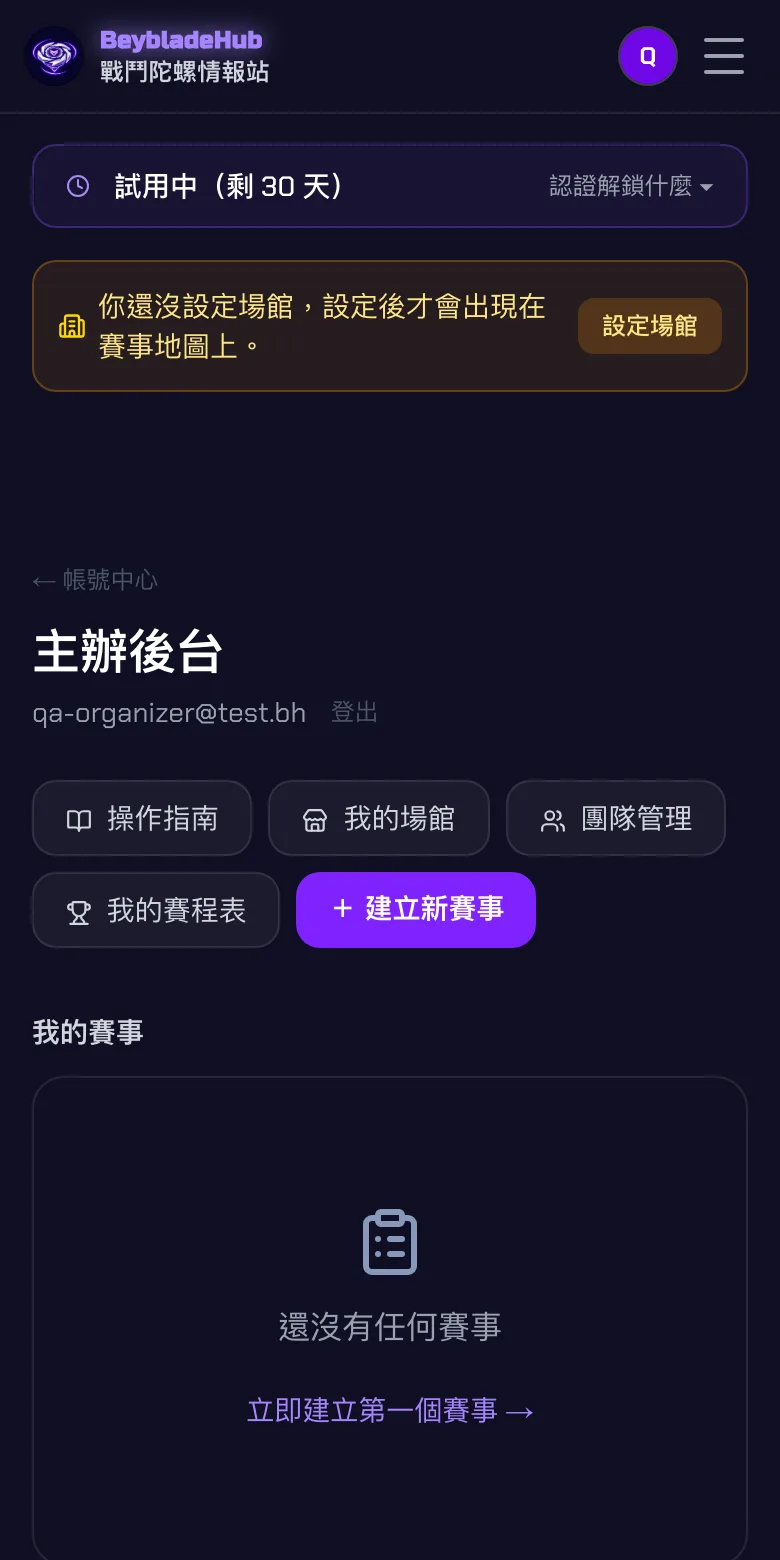
1進入主辦後台,點「+ 建立新賽事」
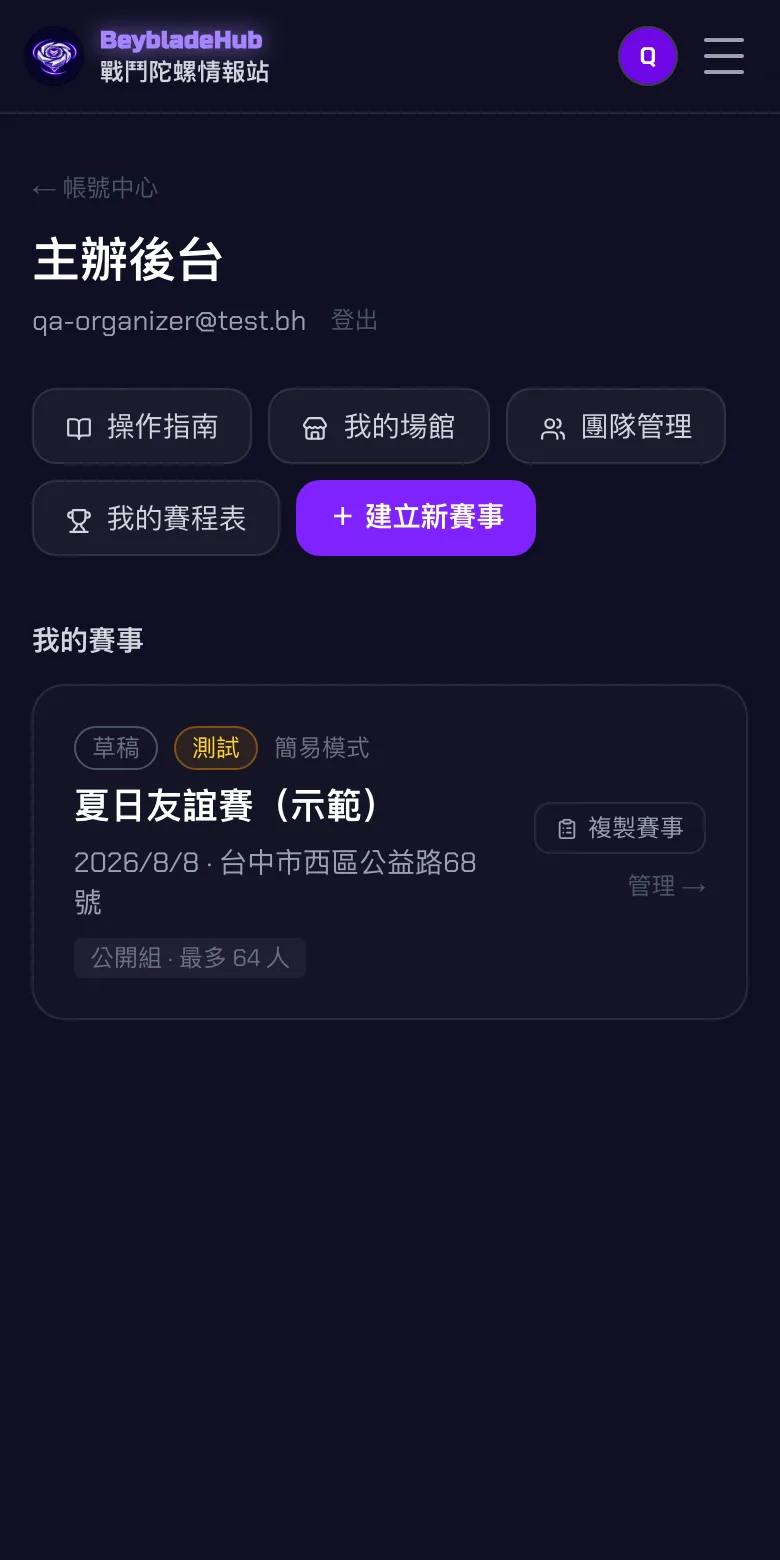
從導覽列的「比賽」選單點「主辦方工具」(已登入會直接進主辦後台),畫面中間有一顆紫色的「+ 建立新賽事」按鈕,點它。
2選模式:第一次辦,選「極簡」就好
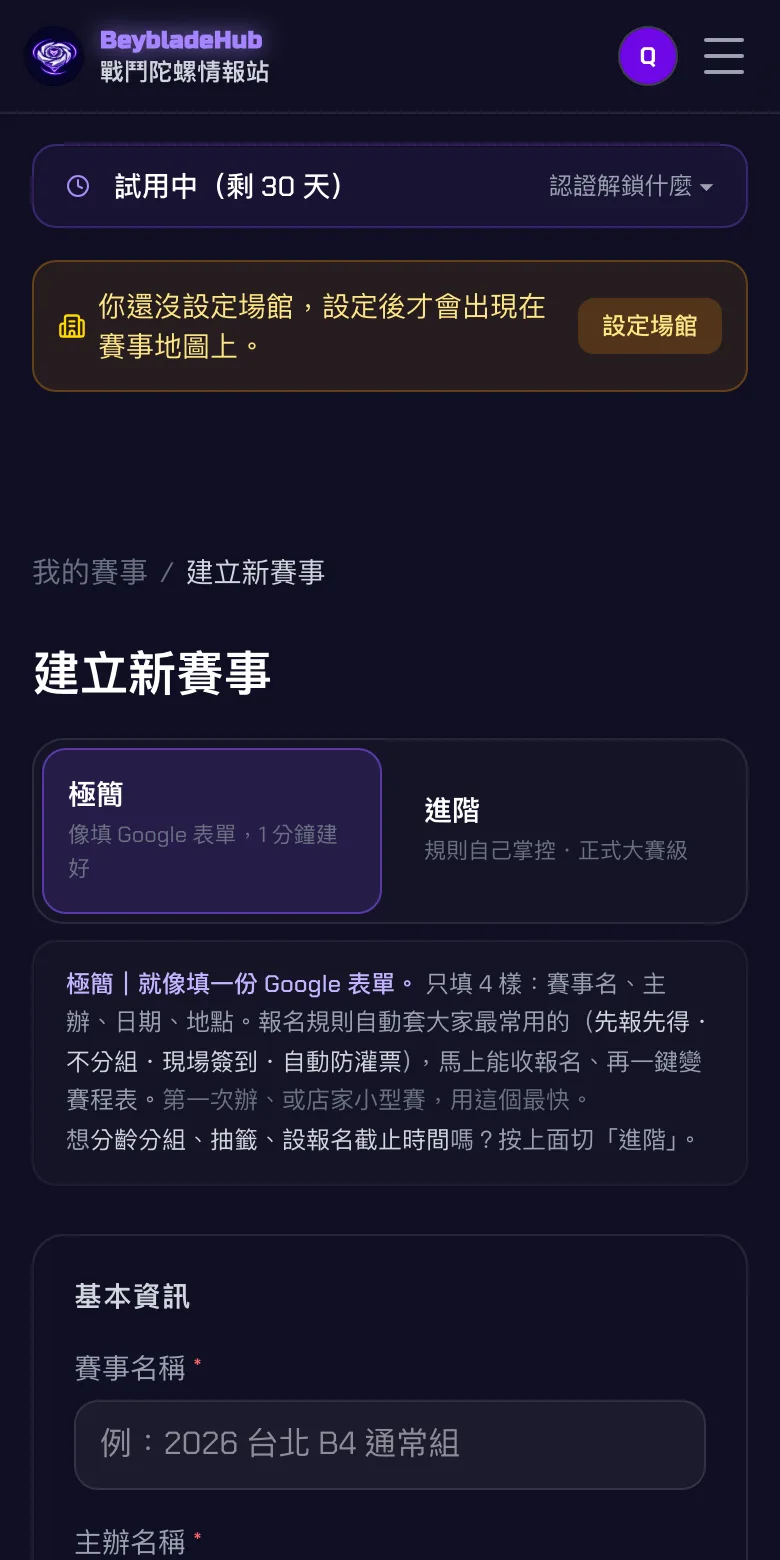
進來會看到兩種建賽模式。極簡就像填一份 Google 表單——只填 4 樣(賽事名、主辦、日期、地點),報名規則自動幫你套大家最常用的:先報先得、不分組、現場簽到、自動防灌票。
想要分齡分組、公平抽籤、設報名截止時間,才需要切到進階——跳到進階模式說明 ↓
3填 4 樣基本資料
照著表單由上往下填:
- 賽事名稱:玩家在列表上看到的名字,例如「夏日友誼賽」。
- 主辦名稱:你的店名或社群名,會顯示在報名頁讓玩家知道是誰辦的。
- 賽事日期:選好後下方會出現一行紫色的「確認:⋯」幫你核對星期和時間,看一眼避免選錯天。
- 詳細地點:在白色搜尋框輸入店名或地址,從跳出的清單裡選一個最準(會自動定位、上賽事地圖)。清單裡找不到?直接把完整地址打完也可以,送出時系統會自動定位。
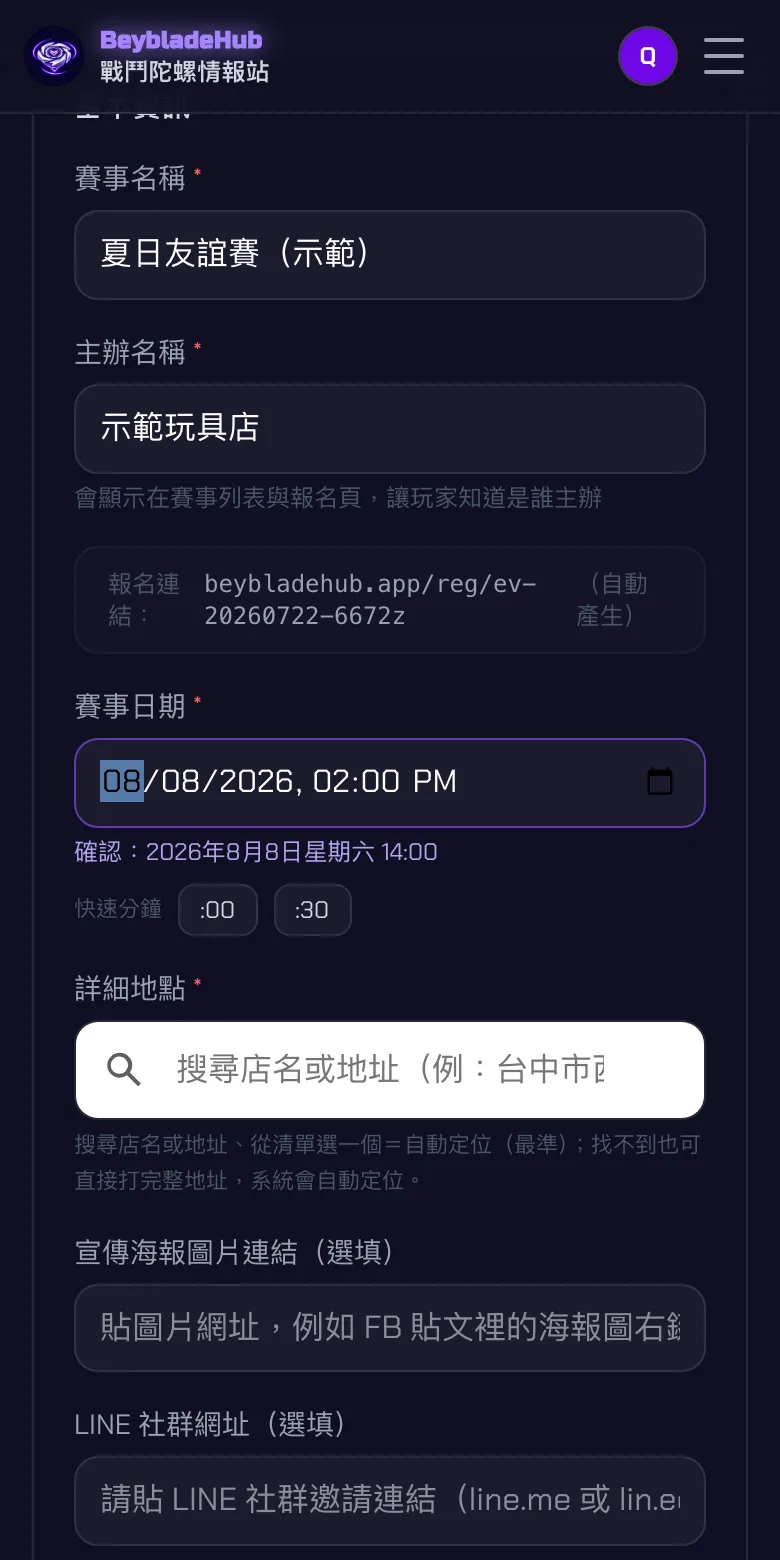
報名連結不用自己設定——建立時系統就自動產生(表單裡灰色那格),發布後把它分享出去就能收報名。
4(建議)先勾「這是測試賽事」試玩一次
第一次用系統,建議先勾最下方的「這是測試賽事」建一場來試:報名、簽到、賽程表全部功能都能玩,但不會出現在公開賽事列表、地圖、排行榜——不怕被玩家看到半成品。
海報連結和 LINE 社群網址是選填。LINE 社群填了之後,玩家報名成功的那一頁會多一顆「加入主辦 LINE 社群」按鈕,幫你把參賽者變成常客。
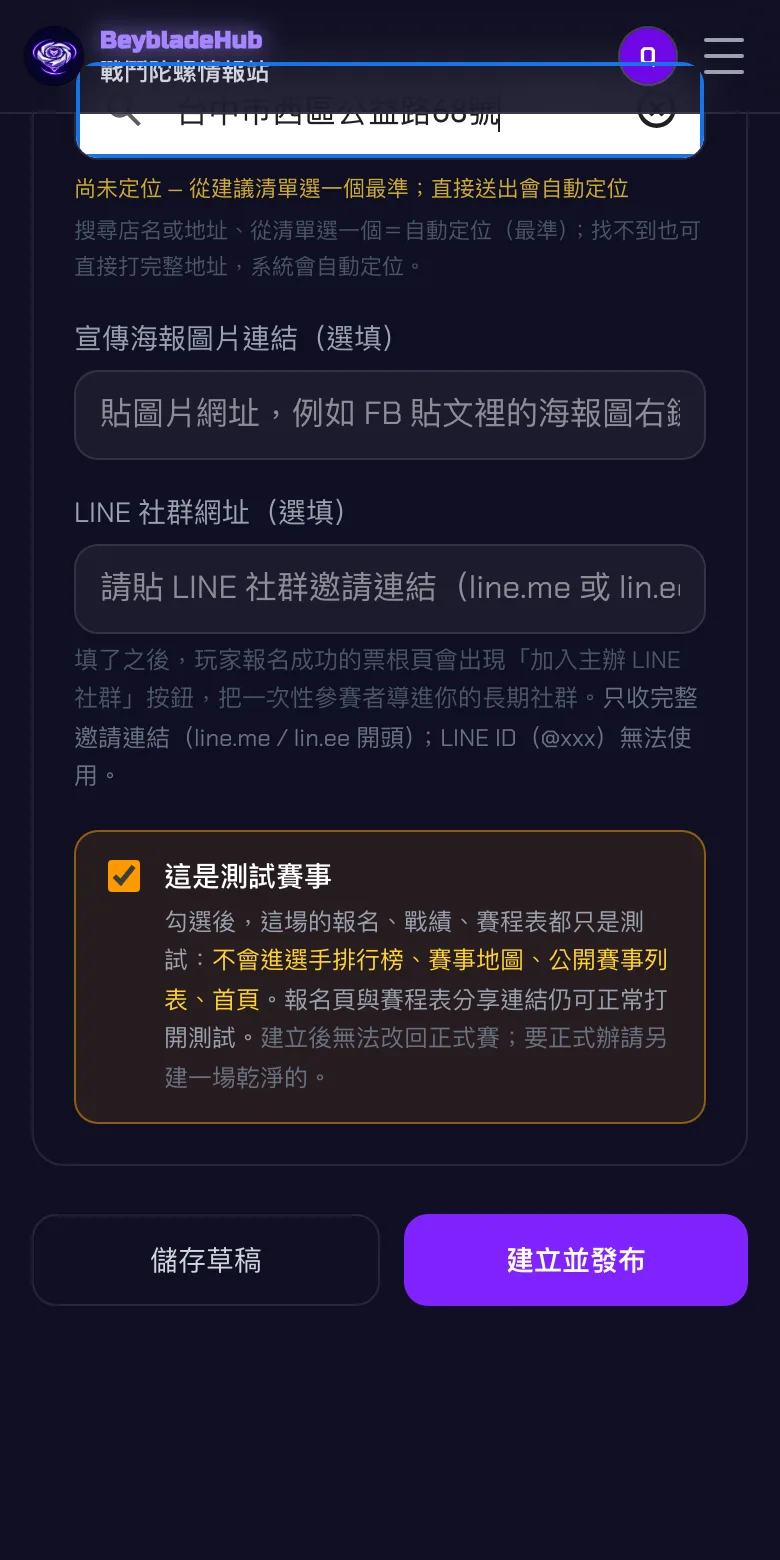
測試賽事建立後不能改回正式賽。試完要正式辦,再建一場乾淨的就好(有「複製賽事」可以一鍵帶入相同設定)。
5儲存草稿,或直接發布
最下面兩顆按鈕的差別:
- 儲存草稿:先存起來,玩家看不到,之後隨時回來改、改好再發布。不確定就按這顆。
- 建立並發布:馬上上線、馬上開放報名。
按下後會回到主辦後台,「我的賽事」出現剛建好的賽事卡(草稿會標灰色「草稿」標籤)。點卡片上的「管理」就能繼續設定、發布報名。
發布賽事=對玩家的承諾。賽事若取消、改期或變更場地,請務必回系統更新賽事狀態,並透過賽事社群通知已報名玩家。主辦無故未到場、比賽沒辦成又零說明(讓玩家白跑一趟),帳號將直接永久停權,不另行警告。
下一步:怎麼開放報名並分享報名連結 →
想分組、抽籤、擋重複報名?切「進階」模式
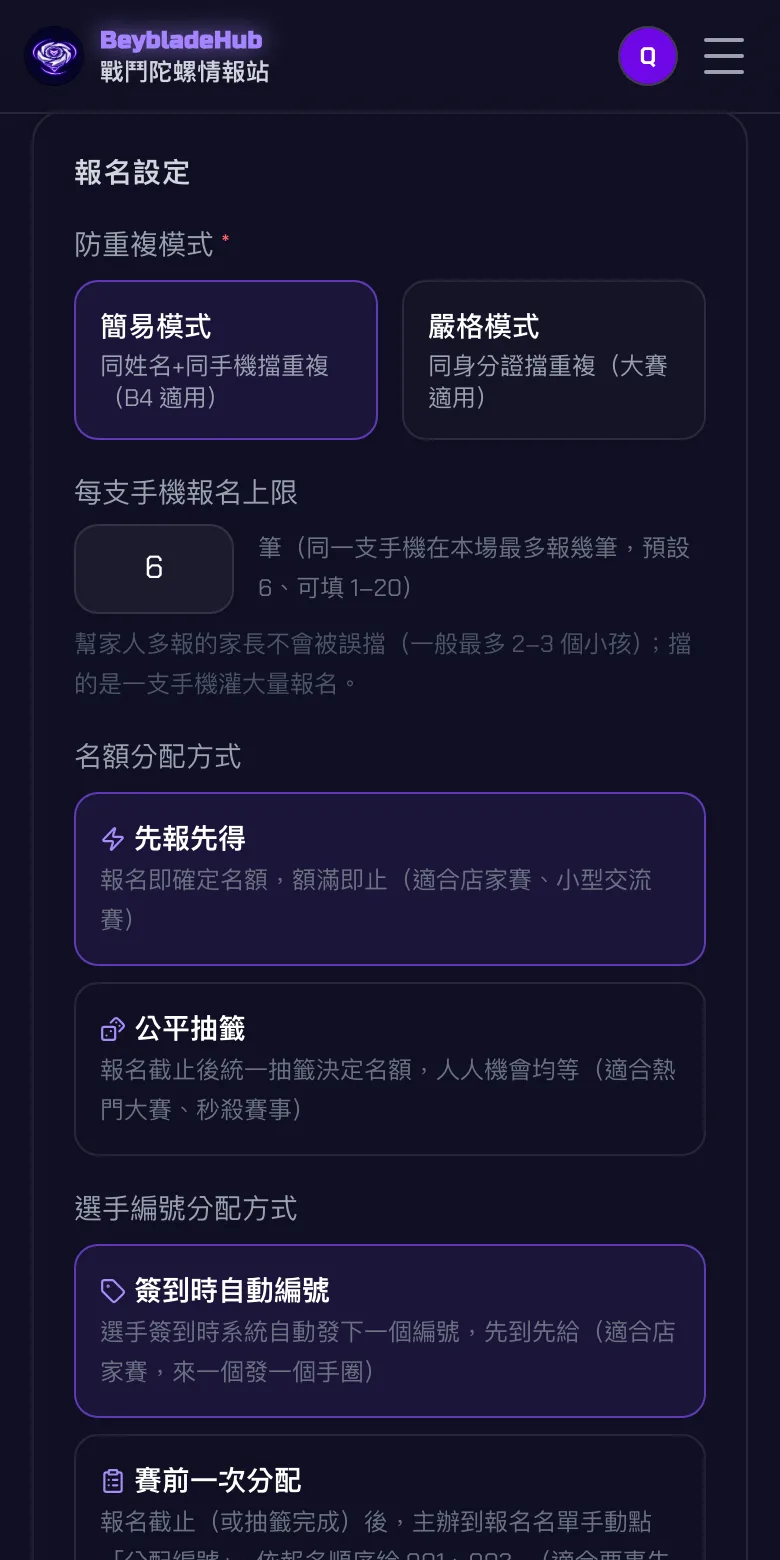
進階模式多了這些常用設定(都有中文說明,照著選即可):
- 防重複模式:簡易(同姓名+同手機擋重複,店家賽適用)或嚴格(同身分證擋重複,大賽適用)。
- 名額分配:先報先得,或報名截止後公平抽籤(適合秒殺型熱門賽)。
- 組別設定:一鍵加「公開組」「通常組」或自訂組別。
- 報名開放/截止時間、共同主辦(最多 4 位,一起管理報名與簽到)。
常見問題
Q:填錯了可以改嗎?
可以。草稿階段什麼都能改;發布後也能從賽事卡的「管理」進去編輯基本資料。
Q:測試賽事會被玩家看到嗎?
不會出現在公開列表、地圖、首頁與排行榜。但報名頁連結本身打得開——方便你傳給朋友幫忙測試。
Q:地點一定要從清單選嗎?
從清單選定位最準;找不到的巷弄小店直接打完整地址也行,送出時系統會自動定位,之後還能微調地圖上的位置。